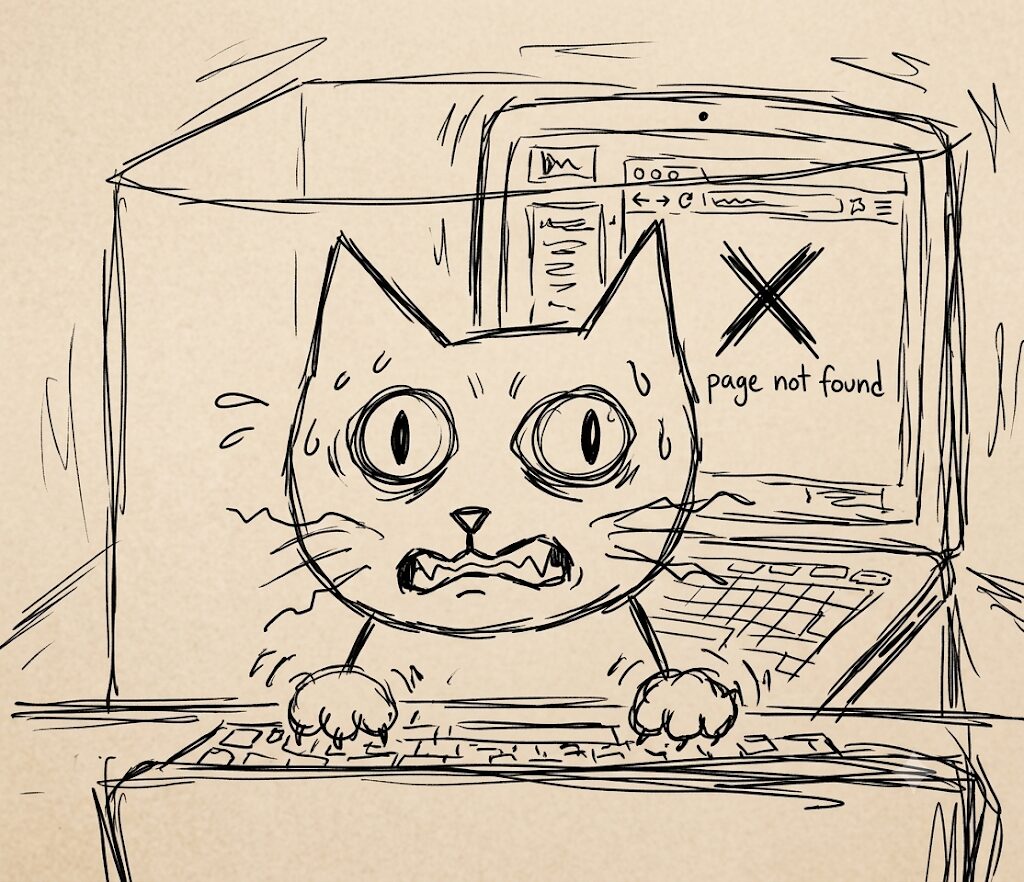
先日、頑張って書いた記事が消えてしまい、慌てて復元作業をする羽目になりました。
なぜ消えたのか調べた結果、原因の特定ができましたので注意点として共有しておこうと思います。
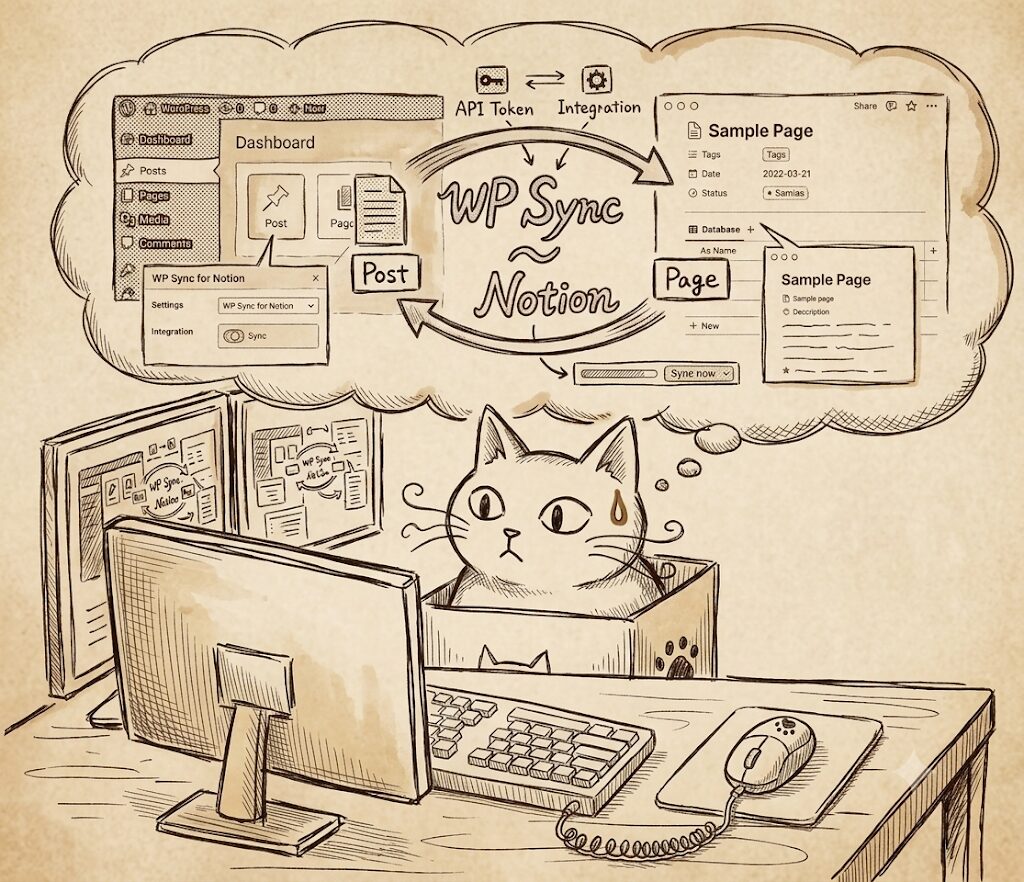
最初WordPressの自動アップデートのせいかと思っていましたが、プラグイン「WP Sync for Notion」の使い方が原因でした。
これから「WP Sync for Notion」を利用してnotionで記事を書き、WordPressへ共有する執筆方法を検討している方には要注意な内容です。
というか題の通り設定不足なだけなんですけど。
本記事の結論は、どんなツールにしても、ちゃんと設定して使おうねって話になります。
参考になれば幸いです。
まとめ
同期設定ミスると、意図せず更新内容が消えたり、なんなら記事そのものが無かったことになります。
「Sync Setting」をよく確認しましょう。
設定は結局人それぞれですが、大事なのはどこまで連携させて使用したいかです。
僕は「Add」オンリー派だった。
失態発覚
記事が消えてた
ある日、2日ほど前に書いて公開した記事が、まるっと消えていることに気づきました。
ゴミ箱にも下書きにも見つかりません。
調べてみると、WordPressのアップデートが怪しいと出てきます。
その時はそんなもんかと鵜呑みにし、再発したらまた復元したらいいかーなんて考えていました。
ところが、アップデートを挟んでもないのに再発しました。
しかも同じ記事……。
それは、プラグイン「WP Sync for Notion」を使用して、Notionと連携させた記事でした。
原因を特定
プラグインのインストール連携設定はされている前提で話を進めます。
記事の同期をとる際、以下のステップが必要です。
- Notionにて、同期したいノート右上「…」よりWordPressへ「接続」しておく
- WordPressプラグインの「Choose」欄にて、1で接続設定したタイトルを検索 (本記事の場合は「WP S…」と入力すれば出てきます)
- プラグインの設定を保存して、「Actions」より「Sync now」を実行
上記「2」で行った同期対象の検索・リスト追加が問題の箇所です。
検索して追加したタイトルリストはずっと残るので、リスト表示から消したければ「×」をクリックする必要があります。

もう終わったものを消したくて「×」をクリック。
と、この状態で同期してしまうと……WordPress側の記事も問答無用で消えてしまいます。
現象の確認と対応
まずは再現
テキトーに以下のようなページを作成します。
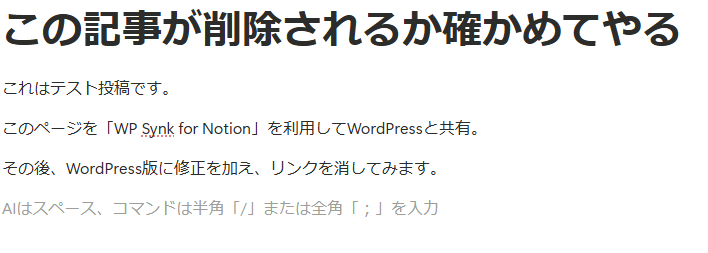
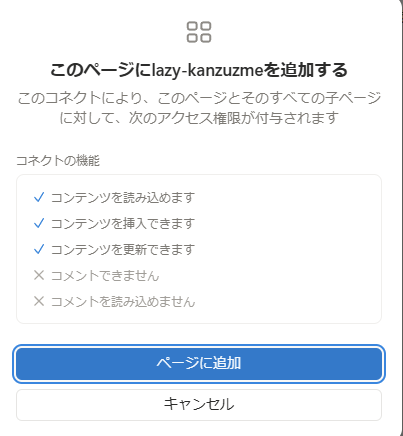
その後、WordPressに連携します。
お次はプラグイン画面へ。
同期リストに追加 → 同期を実行します。
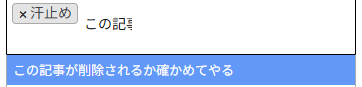

この状態で「×」を押してみます。

これで連携は途絶えたはず。
気持ち的には、連携解除後は別物のドキュメントであってほしいのですが……再度同期するとやはり消えてしまいました。
なんで消えるんだろう?
そもそも僕は勘違いをしていました。
Syncとは書いていますが、明示的にタイトルを指定して実行という流れから、ただ単にNotionで書いたものをWordPressの記事一覧に複製するような感覚でいたのです。
なので、NotionとWordPressそれぞれ、別のドキュメントとして切り分けられていて、明示的にSyncしたときに繋がるものだと思っていました。
このため、別につなぎ目である同期リストを整理したところで、何の影響もないという勘違いをしてしまいました。
実際の挙動を見るに、WordPressに移したからと言ってNotionとの連携ありきの記事であることは変わりません。
そして同期リストはつなぎ目の役割なので、ここを切ることは許されない行為だったのでしょう。
対策を考える
とはいえ、このままじゃあまりにも不便です。
使い続ける限り同期リストは増え続けるというのは僕の好みではありません。
UI的にも、リストを表示する場所はちょっとしたボックスといった程度なので、本当にこの運用を想定しているのかという疑いすらあります。
このままでは本プラグインを使用することは無くなるでしょう。
何か方法は無いか探していると、同期設定を見つけました。
ていうかめちゃ分かりやすいところにあるにゃ……
Cnnection編集(連携追加する画面)の中、一番下に「Sync Setting」がありました。
デフォルトでは「Add, Update & Delete」になってましたので、「Add」にしてみます。

僕の執筆のやり方は、とりあえずNotionである程度書いた後、WordPressで画像や吹き出しなどを付けながら整形、という流れです。
なので「Update」もいらないです。
というか追加した画像とか意図せず消えてたのもこれのせいっぽい。
ともかく、ここの設定をいじればなにかしら挙動が変わってくれそうです。
まあこれで連携削除による影響が無くなってもちょっと気持ち悪いけどなぁ……Notion側のファイルを削除した場合にWordPress側も削除されるなら分かりますが、連携切ったら消えるなんて。
それなら、「Add」だけに変えたところで同じ結果になりそうな気もします。
まあ結果がすべて。
ごちゃごちゃ言わず実行あるのみ。
結果
設定を変更後、先ほどの検証フローをもう一度実行してみました。
結果は……成功です!
リストから削除して同期実行しても、記事は消えませんでした。
良かったけど納得いかねえ!
ともかく、本プラグインを使用する際は、連携設定をしっかり確認することを強くお勧めします。
もし、「もう消えてしまった!」という方がいれば、以下の記事をご覧ください。 復元はそう難しくありません。