kanです。WordPress初心者です。
まじで作ったばかりですが、忘れないうちにと思い、作業記録をまとめることにしました。
WordPress初期設定記録です。
本記事は収益化を視野に入れた設定を重視しています。

収益化を目指してブログを始めた人を読者対象として書いています
各手順の詳細は参照元の記事を見ていただく想定で、僕が大事だと思う部分やどうして設定が必要としたか、が伝わればと考えています。
なお、本ブログを設立した2026年 6月時点にて、ブログ初心者である僕が「最低限これくらいは」と考えた設定の記録であることをご留意ください。
プロ視点だと抜け漏れがあると思いますので、あくまでも参考程度にお願いいたします。
また、今後ブログを運営していくにあたって、本記事で行った設定の永続的な使用は約束できません。立ち上げ時の作業記録として残してますので、常にサイトの設定内容と本記事を同期させていくことは考えていません。ご了承ください。
導入
xserverでクイックスタートを利用しました。
以下の記事を参考にさせていただきました。こちらはxserver公式の記事です。
通常の申込と比較すると、10日無料が使えないところ以外は特にデメリットもなさそうです。
僕の場合は初心者ですし、ベースはサクサク設定した上で他の部分にこだわりたいので、あまり迷いませんでした。
実際、とても簡単に導入できました。
あまり深く考えず、クイックスタートを選んでいいと思います。
デザイン設定
利用テーマはcocoonです。
やったことは以下。デザイン関連はとりあえずなつもりで選んでいきます。
スキンの変更
左メニューの「cocoon設定」 → タブ「スキン」
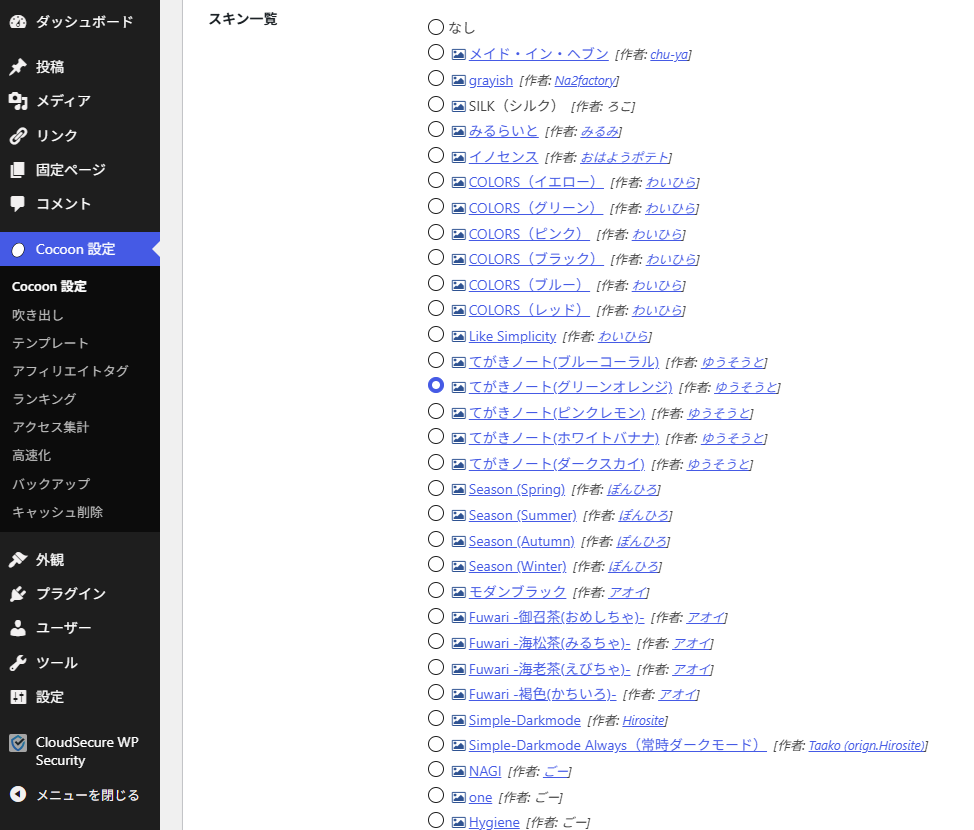
緑が好きなので、シンプル×緑な感じを使わせていただきます。
サイトアイコンを変更
左メニューの「設定」 → 一般
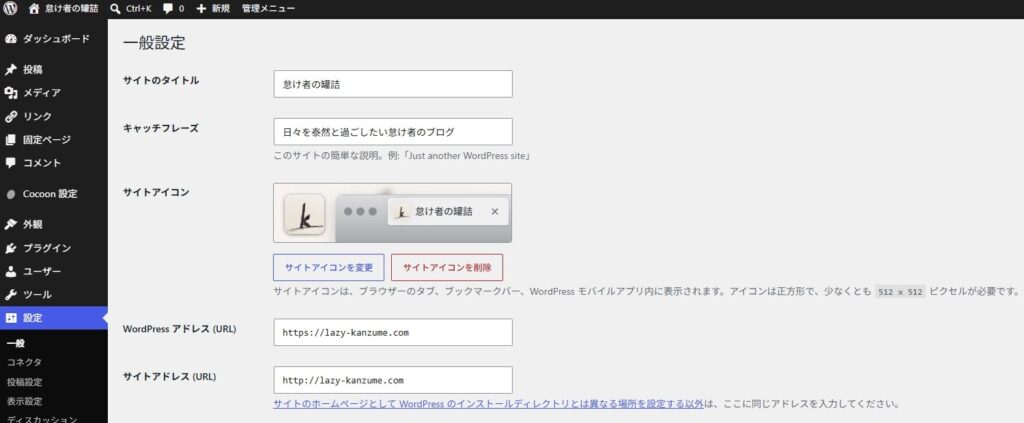
手書きで適当に作りました。
記事に関わる設定
パーマリンク設定
記事URLの構造を設定します。
左側メニュー「設定」 → パーマリンク
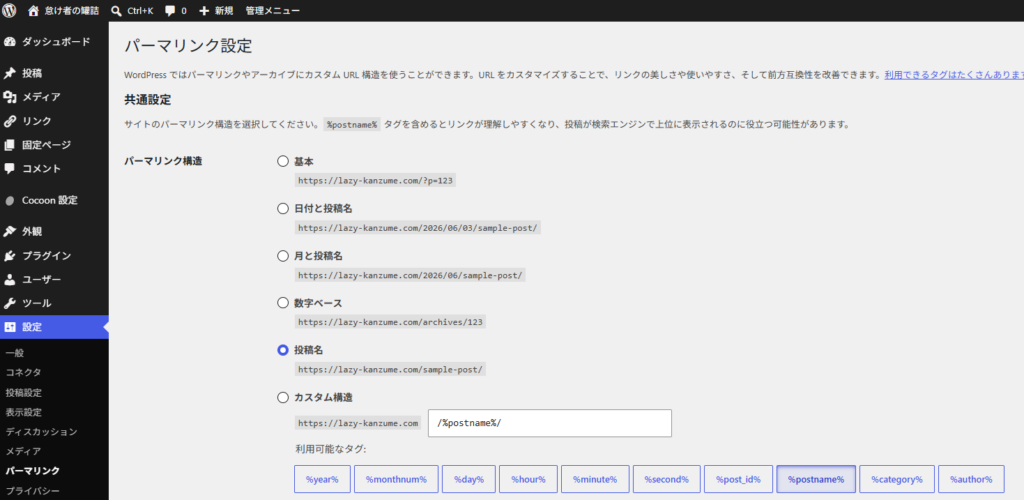
投稿名オンリーにしました。主流だそうです。
カテゴリーも入れた方がいいんじゃ……と思ったのですが、カテゴリを変えるとURLが変わるので、管理やSEO的に面倒なことになりそう。大人しく主流に従います。
ディスカッション設定
コメント、ピンバック・トラックバック設定を変更します。
左側メニュー「設定」 → ディスカッション
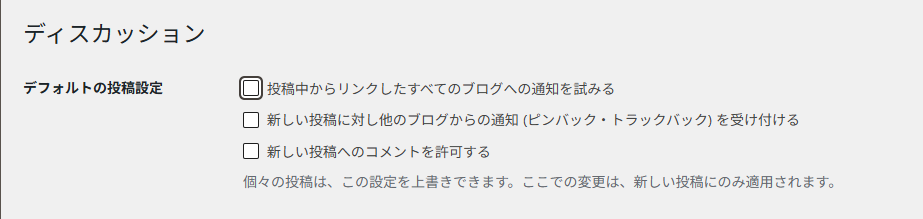
セキュリティや管理面を考慮し、外すことにしました。
余談:ピンバック・トラックバックについて
「他のブログに自分の記事のリンクを貼ったよ(あるいは貼られたよ)」ということを知らせる仕組みです。
リンクを貼られた記事A側のコメント欄に、リンクを貼った記事Bのリンクが掲載されます。
たとえば本記事。いくつか他ブログ記事のリンクを貼らせていただいています。そのすべてに通知が飛んで、管理者様が承認した場合、本記事のリンクがそれらの記事コメント欄に掲載されるわけです。
それなりにメリットがある機能に感じますが、近年はスパムの温床となっているようです。
Googleアナリティクス、サーチコンソール設定
アクセス分析のため、Googleアナリティクス、サーチコンソールの登録・WordPress連携設定します。
導入にあたってプラグイン入れて設定する記事もありましたが、重たいし不要って情報も多いのでやめました。
cocoonで簡単に連携できるみたいですし、プラグインは入れず、このままやります。
アナリティクス
ブログのアクセス状況分析のために導入します。いつ、どの記事に、どのくらい訪問者がいたのかがわかります。
ゆくゆくは「Googleアドセンス(クリック型広告)」にも挑戦したいと思っています。収益分析のため、アドセンスとアナリティクスの連携はマストなようなので、僕にとっては導入必須です。
1. アナリティクスの利用開始設定
Googleアカウントはあるので、アナリティクスのサイトから利用開始設定を進めます。
以下記事を参考にさせていただきました。

Googleアカウントあれば簡単にできます。
アナリティクスの登録にはいくつか情報を入力する必要がありますが、個人ブログですし迷うような内容はありません。
とりあえずアナリティクスが利用できる状態にできればOK。
2. WordPress(cocoon)との連携設定
左側メニュー「cocoon設定」 → タグ「アクセス解析・認証」 → Google Analytics設定

タグマネージャ設定をしていると、GA4測定IDを入力しても意味ないみたいです。二重計測を防止するため、タグマネージャの設定が優先され、アナリティクスの測定IDは無効かされてしまいます。
いずれは必要になるかもしれませんが、とりあえずタグマネージャは無視して進めます。
余談:アナリティクスとタグマネージャ
そもそも違い何?タグマネージャはどういう役割?と思ってgeminiに聞いてみた。
アナリティクス:「サイトに訪れたユーザーが、どんな行動をしたか」を記録し、分析するためのツール
タグマネージャ:Googleアナリティクスなどの「計測用コード(タグ)」を、Webサイトのコードを触らずに一括管理するためのツール
雰囲気でまとめると、アナリティクスだけでも収集・分析できるけど、ボタン操作とかより細かな分析を行いたい場合はタグマネージャで収集対象を明確化させて、アナリティクスで分析するってわけです。
タグマネージャは、アナリティクス君に『今これ計測して!』と合図を送る優秀な司令塔(マネージャー)な感じ。
サーチコンソール
ブログのアクセス経緯を分析するために導入します。
また、ブログがGoogleの検索エンジンへ登録されるまでの過程を早めるためにも必要なツールです。
記事を書いただけではGoogleの検索エンジンに登録されるまで時間がかかります。
そこで、サーチコンソールを利用して、記事のインデックス登録をGoogleにリクエストします。
これにより検索に載るまでの期間が短縮されます。
1. サーチコンソールの利用開始設定
以下の記事を参考にさせていただきました。
まずは、サーチコンソールにアクセスして、「今すぐ開始」をクリック。
プロパティタイプは「URLプレフィックス」で登録します。
次に所有権の確認ですが、アナリティクスがやってくれました。
サーチコンソール→アナリティクスは勝手に連携してくれるみたい?
そうでない場合は参照元のように、いくつかの作業が必要です。
結構なステップを省略できるので、先にアナリティクス設定をしておくと楽できます。
2. アナリティクスとの連携設定
再度アナリティクスに戻って、サーチコンソールを連携しておきます。
以下の記事を参考にさせていただきました。

cocoonに直接連携もできますが、アナリティクスに連携しました。
というのも、cocoonとアナリティクスが連携している場合、アナリティクスがサーチコンソールとの仲介をしてくれます。
Googleのアクセス解析は、基本的にGoogleアナリティクスを主軸(データ集約の場所)として考えるとスムーズです。
アナリティクスとサーチコンソールの連携した際の、アクセスデータは以下のような流れに。
- CocoonがアクセスデータをGoogleアナリティクスに送信する
- サーチコンソールが検索エンジンのデータを収集する
- サーチコンソールのデータがGoogleアナリティクス側に自動で共有される
なので、サーチコンソールの連携はアナリティクスとしておけば大丈夫です。
プラグイン
以下の記事を参考にさせていただきました。

とりあえず記事で必須と書かれていたプラグインを4つ入れました。
はい、5つ必須として記載いただいていましたが、入れたのは4つです。
というのも、本ブログの設定上、スパムコメント対策は不要そうだからです。
今のところ、コメント機能はオフにして運用するつもりですので、ゆくゆく必要になったら入れようかなと思います。
他の部分の検討については、知識がついてからにします。
固定ページ
以下2つの固定ページを作成します。
- プライバシーポリシー
- 問い合わせフォーム
これは収益化の一歩である、「Google Adsense」への合格に向けて、必須の設定になります。
プライバシーポリシー
個人情報保護方針のことです。
ブログで収集する個人情報をどのように取り扱うかを明記します。
次項で設定する問い合わせフォームなどが最たる例ですね。
また、設定してきたアナリティクスについても、利用規約でCookieについて明記するよう定められています。
以下記事を参考にさせていただきました。

記載のテンプレートを利用させていただいた他、細かな部分はgeminiに相談して作成しました。
広告についての記載もしておきましょう。
Google Adsenseへの申請にあたって、審査対象となります。
まだ合格していなくても、「使用している」という記述が必要なようですので、忘れずに。
問い合わせフォーム
先に導入しておいたプラグイン「ContactForm7」を利用します。
- コンタクトフォームを作成する
- スパム対策を設定する
- 固定ページに 1. で作成したフォームを設置
1. コンタクトフォームを作成する
ContactForm7でページに設置するフォームを作っておきます。
WordPress左側メニュー「お問い合わせ」 → コンタクトフォーム
以下記事を参考にさせていただきました。
既存のテンプレートを利用し、以下を変更しました。
(1)フォーム名称を分かりやすく変更
「お問い合わせ」に変更します。自分が分かりやすければ良いでしょう。
(2)自動返信用の設定を追加
「メール」タブに移動します。
① スクロールして「メール (2) を使用」にチェック
② 題名を変更
2.スパム対策を設定する
Cloudflare Turnstileの利用登録と、ContactForm7への連携をします。
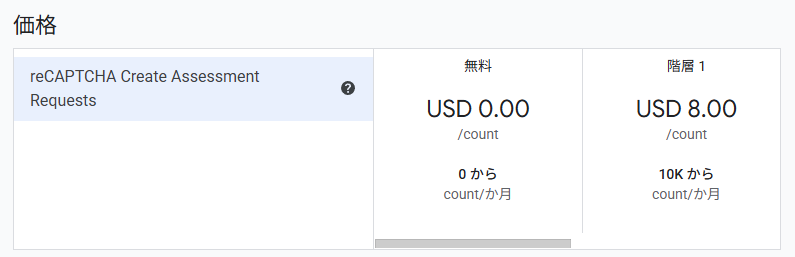
仕事で使ったことあったのでreCAPTCHAでやろうと思っていたのですが、Cloudflare Turnstileが完全無料らしいのでそっちにします。駆け出し個人ブログですし、問い合わせフォーム守れればいいですからね。
(1)Cloudflare Turnstileの利用登録
以下記事を参考にさせていただきました。
(2)ContactForm7への連携
WordPress左側メニュー「お問い合わせ」 → インテグレーション → Turnstile → インテグレーションのセットアップ
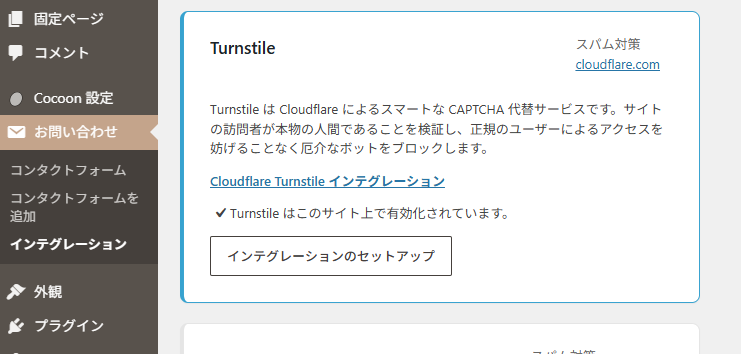
ここで(1)で取得した各種キーを入力して有効化します。
3. 固定ページに 1. で作成したフォームを設置
新規固定ページに、設定したフォームを設置します。
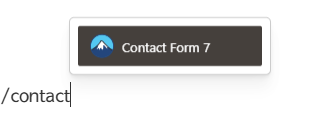
①以下のように、「/contact」と入力するとContactForm7が出てきます。
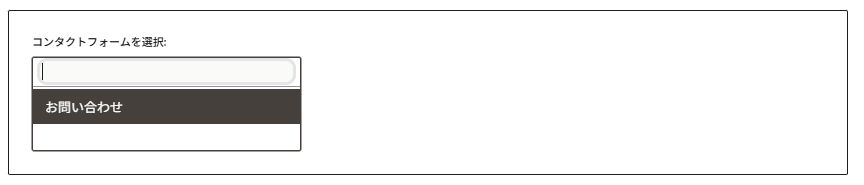
②設置後、1. で作ったフォームを選択すればOK。
固定ページのシェア、フォロー欄を非表示
問い合わせやプライバシーポリシーにあるのも変かなと思いますし、非表示にします。
WordPress左側メニュー「Cocoon設定」 → タブ「SNSシェア」および「SNSフォロー」
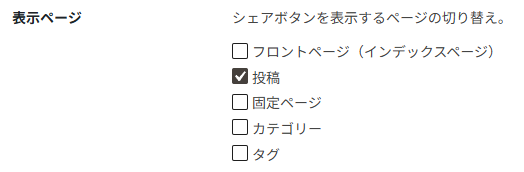
スクロールしていくと、「表示ページ」の設定があります。
デフォルトで固定ページにもチェック入ってたので、外します。
メニューを整理する
グローバルメニューと、固定ページ用のメニューを作成します。
固定ページはそのままだとアクセス手段が無いので、設定はマストです。
グローバルメニュー
ブログのトップページ、カテゴリへのアクセスページを設置しました。
WordPress左側メニュー「外観」 → メニュー
cocoonの設定とか探したのですがなかなか見つけられず、以下の記事を参考にさせていただきました。

固定ページ用メニュー
固定ページへのリンクはこちらに載せます。
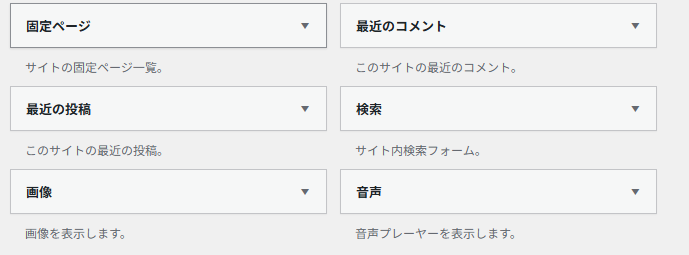
WordPress左側メニュー「外観」 → ウィジェット
「利用できるウィジェット」をスクロールすると「固定ページ」があるので、こちらを好みの場所へ配置します。僕の場合はフッターに配置しました。
一通り設定を終えて
これで、ひとまずの初期設定は完了です。お疲れ様です。
なんか進めれば進めるほどやることが見つかって、気づけば設定と本記事の整理に数日かかってました。
細かいところはまだ正直よくわからんので、ブログ運営が板についてきてからいろいろ調べてみようと思います。最初はそんなことより記事書けって話ですし。
そのうち勉強したら、また記事にアウトプットしてみるのもいいかもしれません。
この記事が、これからブログを開設する誰かの助けとなれば幸いです。