ある日、3日ほど前に公開した記事が1つ消えていることに気づきました。
下書きにも、ゴミ箱にも見当たりません。

二度同じもん書くのは御免だニャ
どうにか復元する方法は無いだろうか……と調べてみると、サーバーの自動バックアップがあるようです。
そこから3日前のサイト状態を復元し事なきを得ました。
せっかく書いた記事が消えると焦りますよね。
XServer利用の方向けにはなりますが、同じトラブルに遭遇している方も簡単に復元できます。
備忘録的にまとめたものにはなりますが、本記事が参考になれば幸いです。
念のため別ステータスやゴミ箱に無いか確認
まずは復元が必要ない可能性を考えます。
とはいえ、これで見つかったとしても同じ状態かどうかは要確認です。
もしかしたら途中まで書いた状態で保存されていることもあるかもしれません。
ある時点の状態までサイトが戻されてしまう、ということであれば有り得ない話ではないはずです。
その場合は、以降の手順で何とかなります。
復元手順
XServerのDB自動バックアップ機能を利用します。
DBは1日1回自動バックアップされています。
はっきり何日時点に戻せばよいか分かっていれば良いですが、最悪1日ずつ復元して見ていくのも手です。
というか僕はそうしました。
(結果的に、WordPressのアップデート日が境であることが分かりました。)
復元をする前に、現状記事をエクスポートしておくのをお忘れなく。
復元対象日から差分がある場合、エクスポート
サイドバーの「ツール」→「エクスポート」を選択します。
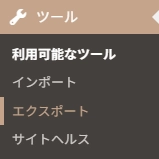
その後、エクスポート内容を選択します。
日時とありますが、年月指定です。
僕は復元したい記事とは別カテゴリーで1記事追加していたので、カテゴリーと年月指定でエクスポートしました。
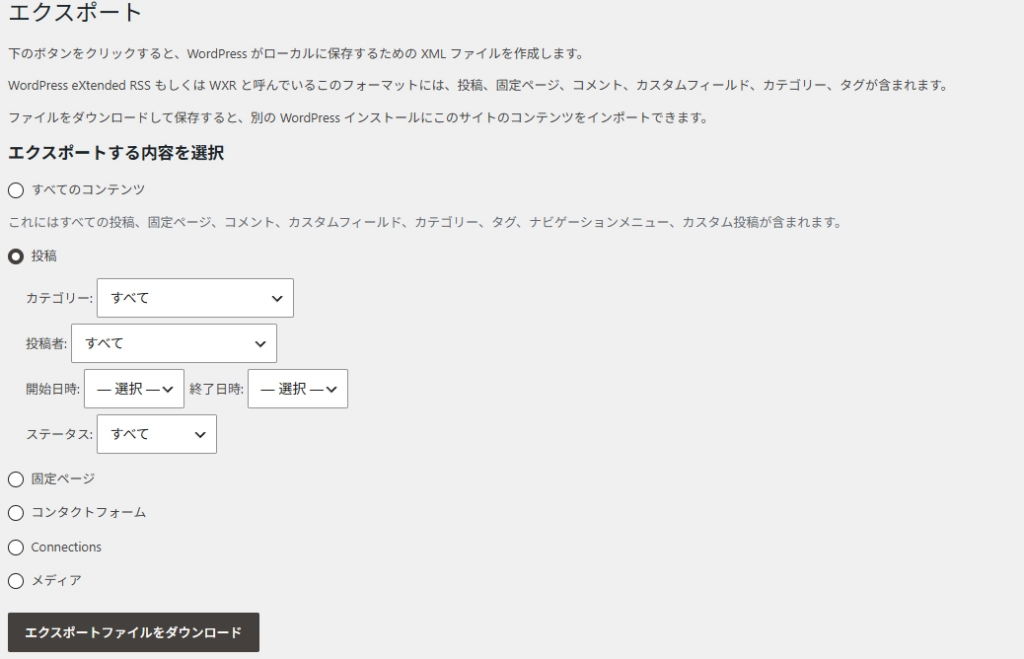
設定が終わったら「エクスポートファイルをダウンロード」をクリックしましょう。
xmlファイルがダウンロードされるので、任意のフォルダに保存しておきましょう。
復元開始
サイドバーのサーバー管理から、対象のサーバーを選択します
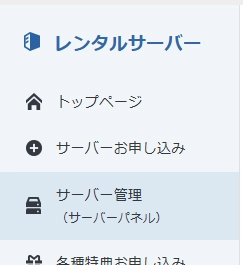
すると、サーバーパネルが表示されますので、そこから以下に進みます
データベース → MySQLバックアップ取得・復元
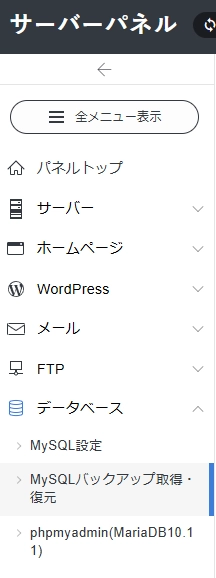
処理種別を「自動バックアップデータから復元」にして、状態を戻したいバックアップ日を選択します。
そのまま実行でOKです。
完了するまで待ちます。

5分ほどあれば終わるので、少し時間をおいてから履歴タブから状況を確認しましょう。
状況が「正常終了」となっていることが確認できれば、作業完了です。
実際に更新されているか、WordPress管理画面から確認してみましょう。
差分をインポート
先ほどのエクスポート同様、「ツール」→「インポート」を選択します。
WordPressの「インポーターの実行」をクリック。
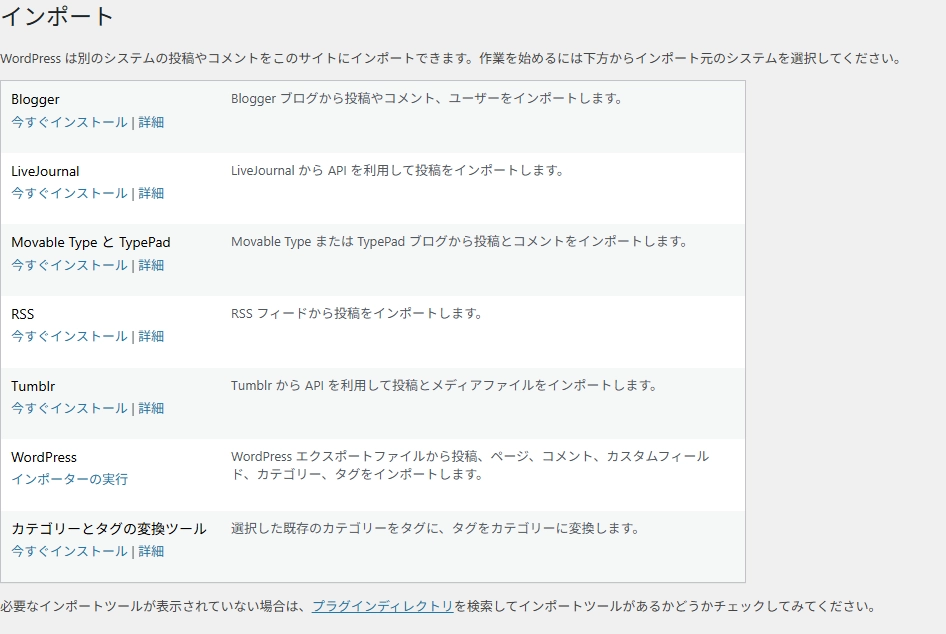
先ほどエクスポートしたファイルを指定します。
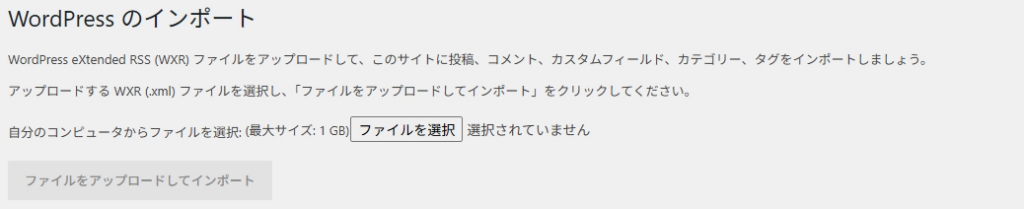
すると、インポートのオプション画面に移ります。
投稿者は任意のものを指定してください。
僕の場合はそのままにしたいので、既存ユーザーを指定しました。

添付ファイルのインポート、コンテンツ設定のチェックボックスがありますが、とりあえずONにしておいて問題ないでしょう。
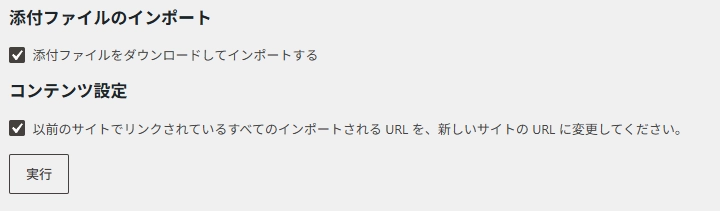
実行後は、投稿一覧から差分更新を確認しましょう。
切り戻しについて
同じ手順で、作業日(最新)の自動バックアップを復元しましょう。
その後、当日更新したものがあれば、事前に差分エクスポートしたファイルをインポートしましょう。
おわりに
初めて記事が無くなったときは焦りましたが、特に複雑な作業をしなくても復元できました。
本記事が参考になれば幸いです。
余談:記事が消えた原因
本記事を書く過程でWordPressを操作していたところ、プラグインに怪しい挙動があったので詳しく調べてみました。
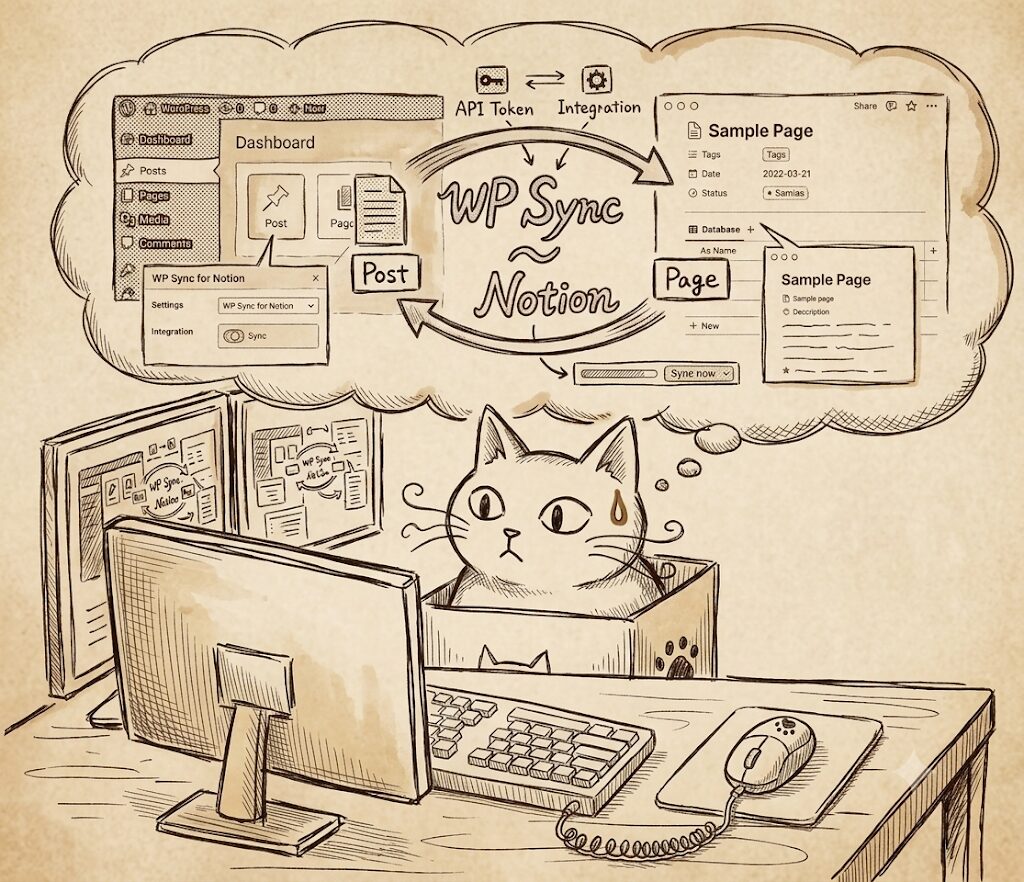
どうやらプラグイン「WP Sync for Notion」の使い方が悪かったようです。
再現もできたので、記事が消える経緯と使い方に合わせた設定方法をまとめてみました。
良ければこちらも併せてご覧ください。